
První kroky s hodinkami Apex 4
První kroky s hodinkami Apex 4
Nabíjení GPS hodinek COROS APEX 4
Nabíječka COROS A2 umožňuje nabíjení APEX 4 pomocí jakéhokoli běžného kabelu USB-C
APEX 4 je vybaven speciální nabíječkou COROS, která je kompatibilní se standardními kabely USB-C. Nabíječka se nachází v ochranném silikonovém pouzdře připomínajícím přívěsek na klíče. Chcete-li nabít APEX 4, nejprve vyjměte nabíječku z pouzdra – jemně zatáhněte za jeden z konců pouzdra dolů, až se uvolní okraj adaptéru. Poté prsty zcela vytáhněte nabíječku z pouzdra.
Dalším krokem je najít nabíjecí konektor umístěný na zadní straně smartwatchu. Kovové kontakty na nabíječce se perfektně přizpůsobí příslušnému portu. Připojte adaptér k APEX 4 a zatlačte, dokud neuslyšíte cvaknutí potvrzující upevnění. Nabíječka bude přiléhat rovně k zadní straně smartwatchu.
V posledním kroku připojte běžný kabel USB-C k volnému konci nabíječky. Po připojení kabelu USB-C ke zdroji napájení začne APEX 4 nabíjet.
APEX 4 umožňuje nabíjení během zaznamenávání tréninku. Připojení hodinek k nabíječce nepřeruší ani neovlivní zaznamenávání aktivity. Pokud používáte powerbanku, vyhněte se modelům vybaveným funkcí rychlého nabíjení.
Připojení a počáteční konfigurace APEX 4
Nejprve si nainstalujte aplikaci COROS z App Store nebo Google Play a vytvořte si účet, pokud jej ještě nemáte.
Pokud je vaše zařízení APEX 4 vypnuté, stiskněte a podržte tlačítko Zpět/Kolo (pravé spodní tlačítko) po dobu 2–3 sekund, dokud se nezobrazí logo COROS.
Na smartwatchi vyberte požadovaný jazyk. Na displeji se zobrazí obrazovka pro připojení s QR kódem.
Spusťte aplikaci COROS v sekci Profil (čtvrtá záložka dole) a klikněte na možnost „Přidat nové zařízení“.
Umístěte APEX 4 před objektiv fotoaparátu v telefonu a naskenujte QR kód zobrazený na displeji smartwatchu. Alternativně můžete použít možnost pod skenerem a zařízení propojit ručně přes Bluetooth.
POZNÁMKA: Nepřipojujte hodinky k aplikaci, pokud uvažujete o jejich vrácení!
Aplikace vás provede postupem počátečního nastavení, během kterého můžete přizpůsobit parametry hodinek, vybrat ruku, na které je budete nosit, nastavit oznámení a další možnosti. Všechny tyto parametry lze kdykoli změnit v sekci Profil aplikace.
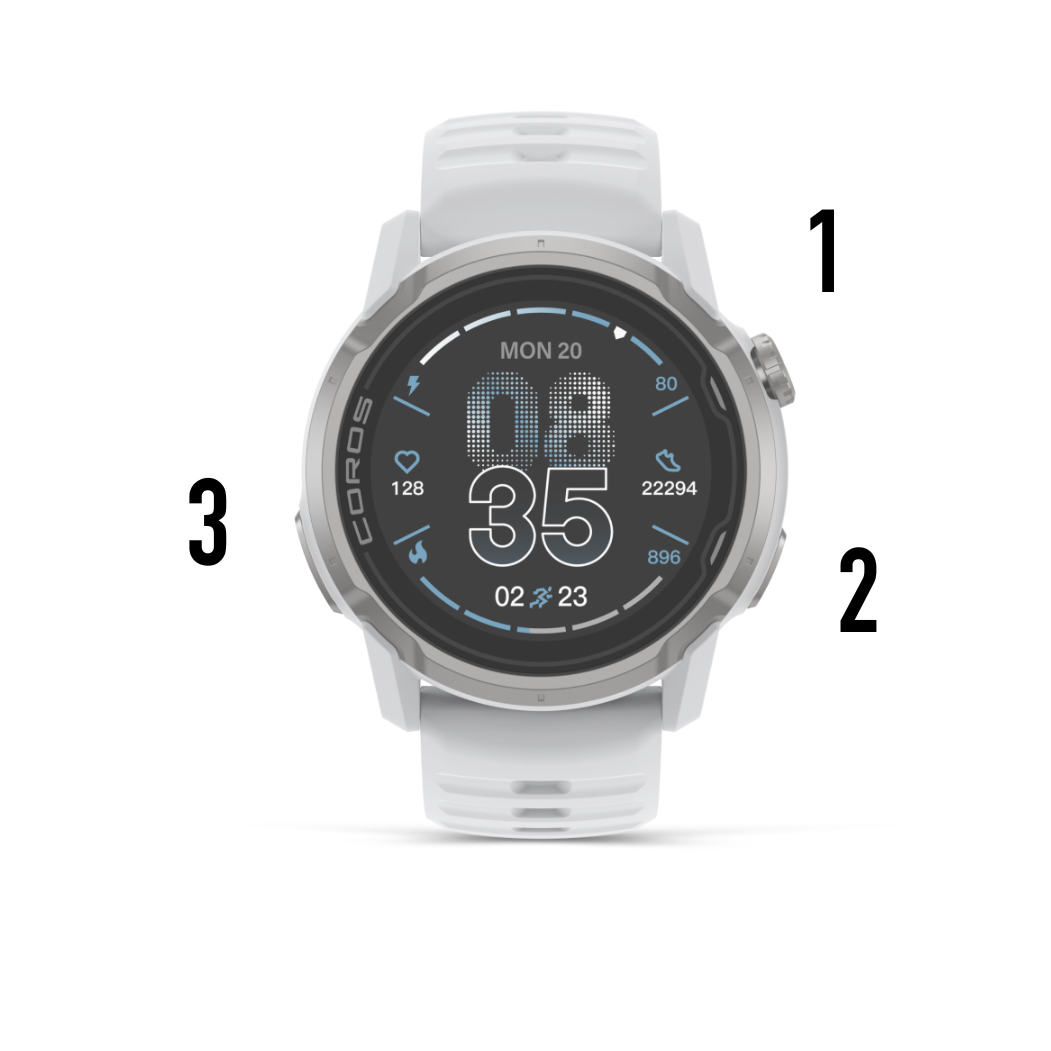
1. Digitální otočný ovladač – pravé horní tlačítko
Otočením ovladače můžete výběr posouvat nahoru a dolů
Stiskněte pro potvrzení výběru.
Podržte stisknuté pro ukončení aktivity.
2. Tlačítko Zpět/Kolo – pravé dolní tlačítko
Spustí chytré hodinky.
Stiskněte pro návrat na předchozí obrazovku.
Během aktivity a v pohotovostním režimu dlouhým stisknutím vyvoláte nabídku Nástroje.
Během tréninku stiskněte pro zaznamenání kola nebo přestávky.
Během aktivity lze tlačítko Zpět nakonfigurovat. Rozhodněte se, zda chcete rychle zaznamenávat hlasové poznámky, nebo přepínat mezi obrazovkami s údaji o aktivitě a obrazovkou s mapou.
3. Tlačítko Akce – levé spodní tlačítko
Při každodenním používání tlačítko Akce aktivuje podsvícení.
Během tréninku lze tlačítko Akce přizpůsobit. Vyberte, zda chcete zaznamenávat hlasové poznámky nebo přepínat mezi obrazovkami s údaji o aktivitě a obrazovkou s mapou.
Automatická zámek: Váš APEX 4 má z výroby aktivovanou funkci „Podržte pro odemknutí“, která chrání před neúmyslným stisknutím tlačítek nebo přerušením aktivity. Chcete-li smartwatch odemknout, podržte otočné tlačítko, dokud se zelená ikona zámku zcela nevyplní. Funkci automatického zamykání můžete kdykoli změnit podržením tlačítka Zpět a přechodem do Systém → Další nastavení → Automatické zamykání.
Registrace prvního tréninku
Vyvolání nabídky aktivit V hlavním zobrazení hodinek stiskněte jednou korunku. Otevře se hlavní nabídka aktivit. Otáčením korunky procházejte dostupné tréninkové možnosti. Stisknutím korunky spusťte vybraný režim.
V hlavním zobrazení hodinek stiskněte jednou korunku. Otevře se hlavní nabídka aktivit.
Otáčejte kolečkem a procházejte dostupné tréninkové možnosti. Stiskněte horní tlačítko pro spuštění vybraného režimu.
Spusťte zaznamenávání aktivity Na úvodní obrazovce můžete posunout dolů a nastavit tréninkové upozornění (např. vzdálenost nebo výživa), zkratky (pro tlačítka zpět a akce) a další funkce. Než stisknete tlačítko Start, počkejte, až hodinky zobrazí silný signál GPS (plné pruhy na widgetu satelitního signálu) a zahájí měření pulsu (plná ikona srdce). Stiskněte tlačítko Start. Hodinky začnou počítat vzdálenost, tempo/rychlost, tepovou frekvenci a další údaje během aktivity. Chcete-li trénink zastavit a pokračovat, stiskněte jednou korunku.
Na obrazovce Start můžete posunout dolů a nastavit tréninkové upozornění (např. vzdálenost nebo výživa), zkratky (pro tlačítka zpět a akce) a další funkce.
Než stisknete tlačítko Start, počkejte, až hodinky zobrazí silný signál GPS (plné pruhy na widgetu satelitního signálu) a zahájí měření pulsu (plná ikona srdce).
Stiskněte tlačítko Start. Hodinky začnou počítat vzdálenost, tempo/rychlost, srdeční frekvenci a další údaje během aktivity. Chcete-li trénink zastavit a pokračovat v něm, stiskněte jednou korunku.
Ukončím a uložím trénink Stiskněte horní tlačítko jednou, abyste zastavili trénink. V režimu pauzy přejděte dolů k možnosti Ukončit a poté podržte horní tlačítko, abyste trénink ukončili a uložili. Otevřete aplikaci COROS a přetáhněte prstem dolů od horního okraje obrazovky, abyste synchronizovali data s hodinkami. Poslední trénink se zobrazí na hlavní stránce aplikace, kde můžete vidět souhrn statistik aktivity.
Stiskněte horní tlačítko jednou, abyste zastavili trénink. V pauze přejděte dolů na možnost Ukončit a podržte horní tlačítko, abyste trénink ukončili a uložili.
Otevřete aplikaci COROS a přetáhněte prstem dolů od horního okraje obrazovky, aby se data synchronizovala s hodinkami. Poslední trénink se zobrazí na hlavní stránce aplikace, kde můžete vidět souhrn statistik aktivity.
Přizpůsobení hodinek APEX 4
Ciferník: Otevřete aplikaci COROS v záložce Profil (čtvrtá položka). Vyberte své hodinky APEX 4 a přejděte do nabídky Ciferníky. Zde si můžete vybrat až 5 ciferníků, které se uloží lokálně do zařízení. Můžete si také navrhnout vlastní ciferník přenosem grafiky z telefonu. Další informace najdete v části Výběr a prozkoumání možností ciferníku hodinek.
U vybraných návrhů ciferníků lze změnit barevné schéma. Na hodinkách stiskněte a podržte tlačítko Zpět, poté přejděte na Ciferník hodinek. Vyberte návrh ciferníku a poté budete moci procházet různé barevné varianty.
U vybraných designů ciferníku lze změnit barevné schéma. Na hodinkách stiskněte a podržte tlačítko Zpět, poté přejděte na položku Ciferník hodinek. Vyberte design ciferníku a poté můžete procházet různé barevné varianty a vybrat si preferované schéma.
Doporučené stránky

Sportovní hodinky COROS APEX 4 Silicone 46 mm
